> ## Documentation Index
> Fetch the complete documentation index at: https://docs-staging-docs-event-stream-action-templates.mintlify.site/llms.txt
> Use this file to discover all available pages before exploring further.
# Authentication API Debugger Extension(デバッガー拡張機能)
> Auth0 Authentication API Debugger Extensionを構成および使用する方法について説明します。
Authentication API Debugger Extensionを使うと、Auth0 Authentication APIのさまざまなエンドポイントをテストすることができます。
## 拡張機能をインストールする
この拡張機能をインストールするには:
1. [[Auth0 Dashboard]>[Extensions(拡張機能)]](https://manage.auth0.com/#/extensions)に移動し、 **[Auth0 Authentication API Debugger(Auth0 Authentication APIデバッガ―)]** を選択します。 **[Install Extension(拡張機能のインストール)]** ウィンドウが表示されます。
2. **[Install(インストール)]** を選択します。
## 拡張機能を承認する
拡張機能は管理者に代わってManagement APIと通信し、Auth0 Dashboardで構成したアプリケーションの詳細を取得するため、そのアクセスを認可する必要があります。
拡張機能を認可するには:
1. このガイドに従って進めている場合は、[[Auth0 Dashboard]>[Extensions(拡張機能)]](https://manage.auth0.com/#/extensions)の[[Installed Extensions(インストール済み拡張機能)]](https://manage.auth0.com/#/extensions)がすでに表示されているはずです。 **[Auth0 Authentication API Debugger(Auth0 Authentication APIデバッガ―)]** を選択して拡張機能を起動します。アカウントへのアクセスへの同意を求めるダイアログが表示されます。
2. 同意して、拡張機能がアカウントにアクセスすることを許可します。同意すると、拡張機能が起動します。
## 拡張機能を設定する
拡張機能がインストールされたら、基本的な構成を適用する必要があります。拡張機能を構成するには:
1. このガイドに従って進めている場合は、拡張機能がすでに起動されているはずです。 **[Configuration(構成)]** ビューを選択します。
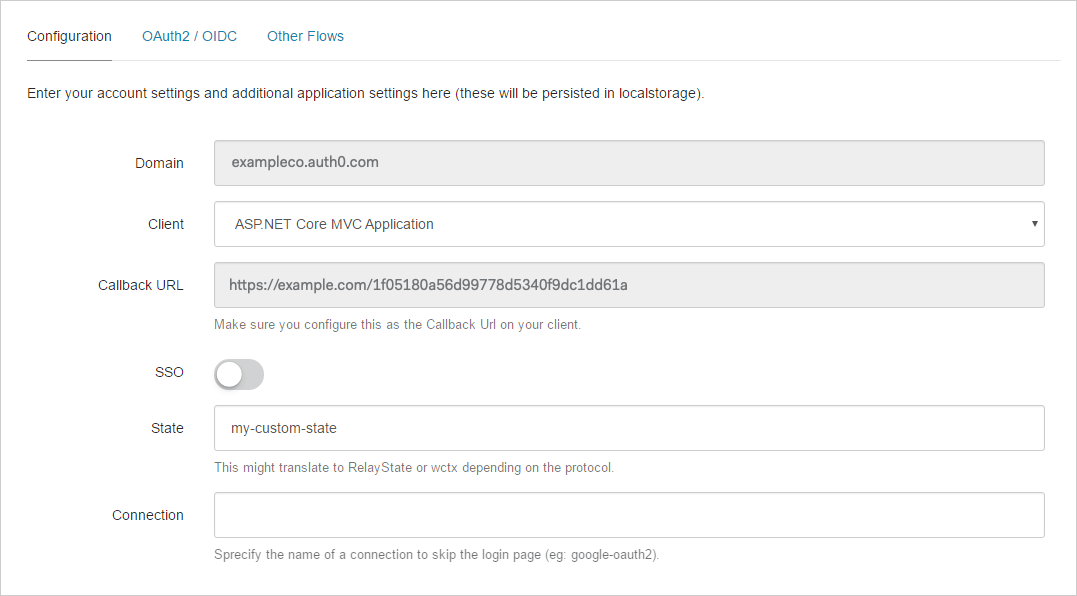 2. 以下の構成パラメーターを設定し、 **[Save(保存)]** を選択します。
* **Domain(ドメイン)** :テナントのドメイン。このフィールドは読み取り専用で、情報提供目的でのみ表示されます。
* **Application(アプリケーション)** :認証フローを開始するアプリケーション。アプリケーションの管理は、[[Auth0 Dashboard]>[Applications(アプリケーション)]>[Applications(アプリケーション)]](https://manage.auth0.com/#/applications)で行えます。
* **Callback URL(コールバックURL)** :この拡張機能のコールバックURL。このURLは、選択したアプリケーションの設定で、 **[Allowed Callback URL(許可されているコールバックURL)]** にも追加する必要があります。
* **State(状態)** :認証フローとともに送信できる状態に関する情報(任意)。
* **Connection(接続)** :ログインする接続先の名前。このパラメータを使用すると、メインのログイン画面をバイパスし、関連するIDプロバイダーのログイン画面に直接進むことができます。
## フローを実行する
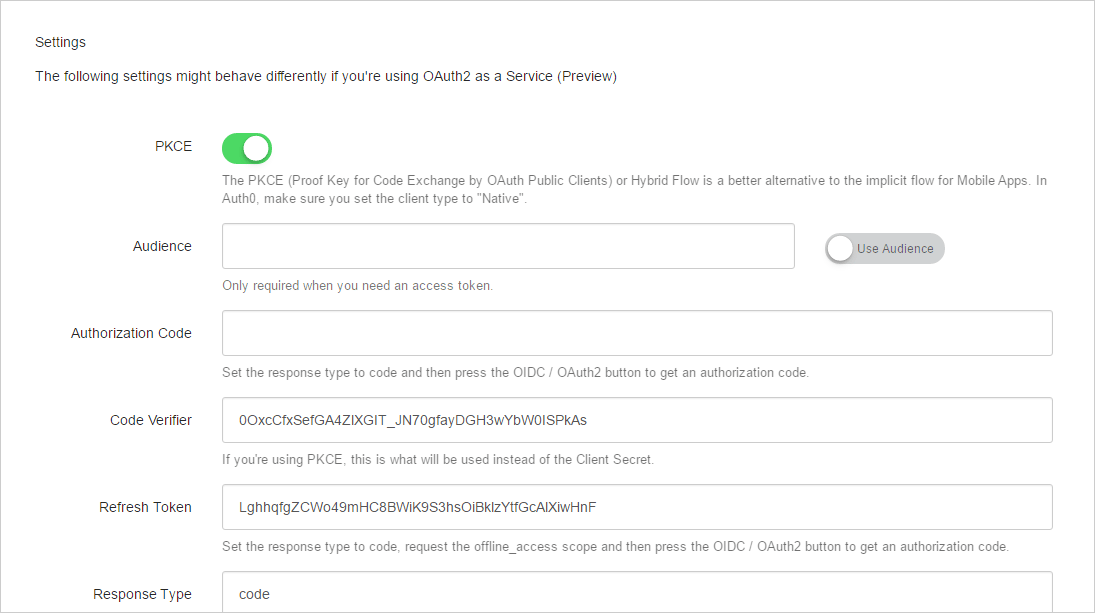
拡張機能の構成が完了したら、 **OAuth2/OIDC** ビューを選択して、任意のフローを実行することができます。
一部のフローに対しては、基本構成よりも多くの設定を指定する必要があります。これらの設定は、どのフローを実行するかによるため、各フローに必要なパラメーターを[Auth0 Authentication APIのドキュメント](https://auth0.com/docs/api)で確認するようにしてください。
2. 以下の構成パラメーターを設定し、 **[Save(保存)]** を選択します。
* **Domain(ドメイン)** :テナントのドメイン。このフィールドは読み取り専用で、情報提供目的でのみ表示されます。
* **Application(アプリケーション)** :認証フローを開始するアプリケーション。アプリケーションの管理は、[[Auth0 Dashboard]>[Applications(アプリケーション)]>[Applications(アプリケーション)]](https://manage.auth0.com/#/applications)で行えます。
* **Callback URL(コールバックURL)** :この拡張機能のコールバックURL。このURLは、選択したアプリケーションの設定で、 **[Allowed Callback URL(許可されているコールバックURL)]** にも追加する必要があります。
* **State(状態)** :認証フローとともに送信できる状態に関する情報(任意)。
* **Connection(接続)** :ログインする接続先の名前。このパラメータを使用すると、メインのログイン画面をバイパスし、関連するIDプロバイダーのログイン画面に直接進むことができます。
## フローを実行する
拡張機能の構成が完了したら、 **OAuth2/OIDC** ビューを選択して、任意のフローを実行することができます。
一部のフローに対しては、基本構成よりも多くの設定を指定する必要があります。これらの設定は、どのフローを実行するかによるため、各フローに必要なパラメーターを[Auth0 Authentication APIのドキュメント](https://auth0.com/docs/api)で確認するようにしてください。
 特定のフローを実行すると、Auth0から返された情報を表示する画面が表示されます。実際に返される情報は、実行されたフローによって異なります。通常の **OAuth2/OIDC Login** フローを実行した結果の例は、以下のとおりです。
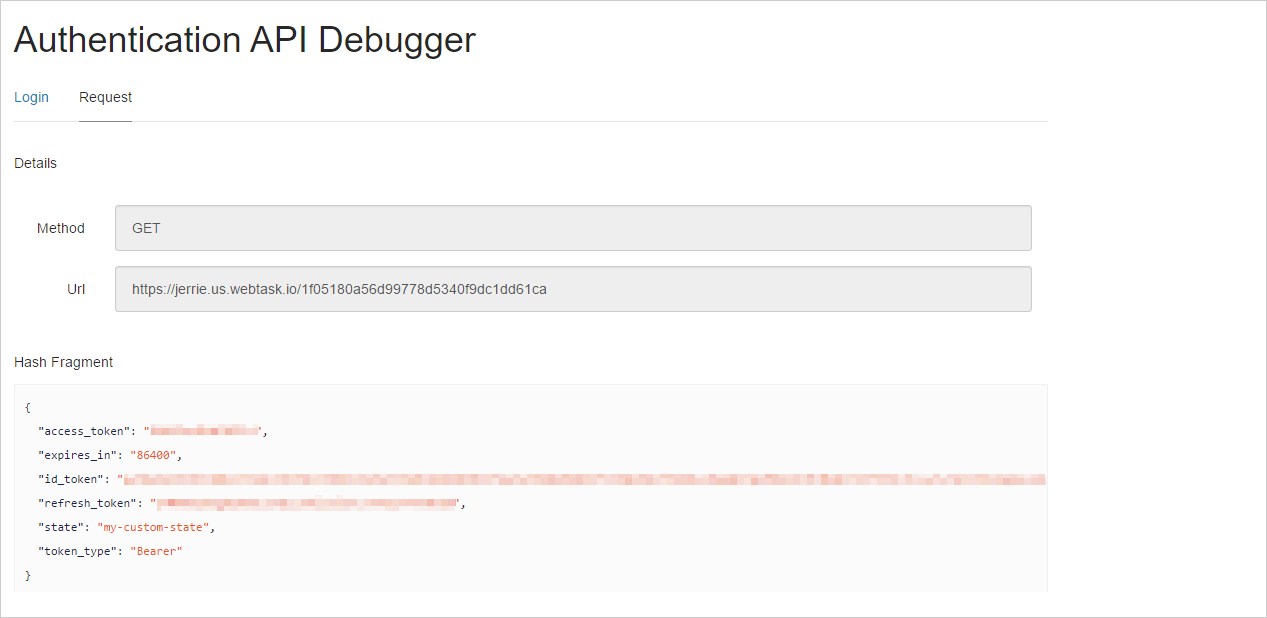 別のフローを実行するには、 **[Login(ログイン)]** ビューを選択して **[Configuration(構成)]** 画面に戻ります。